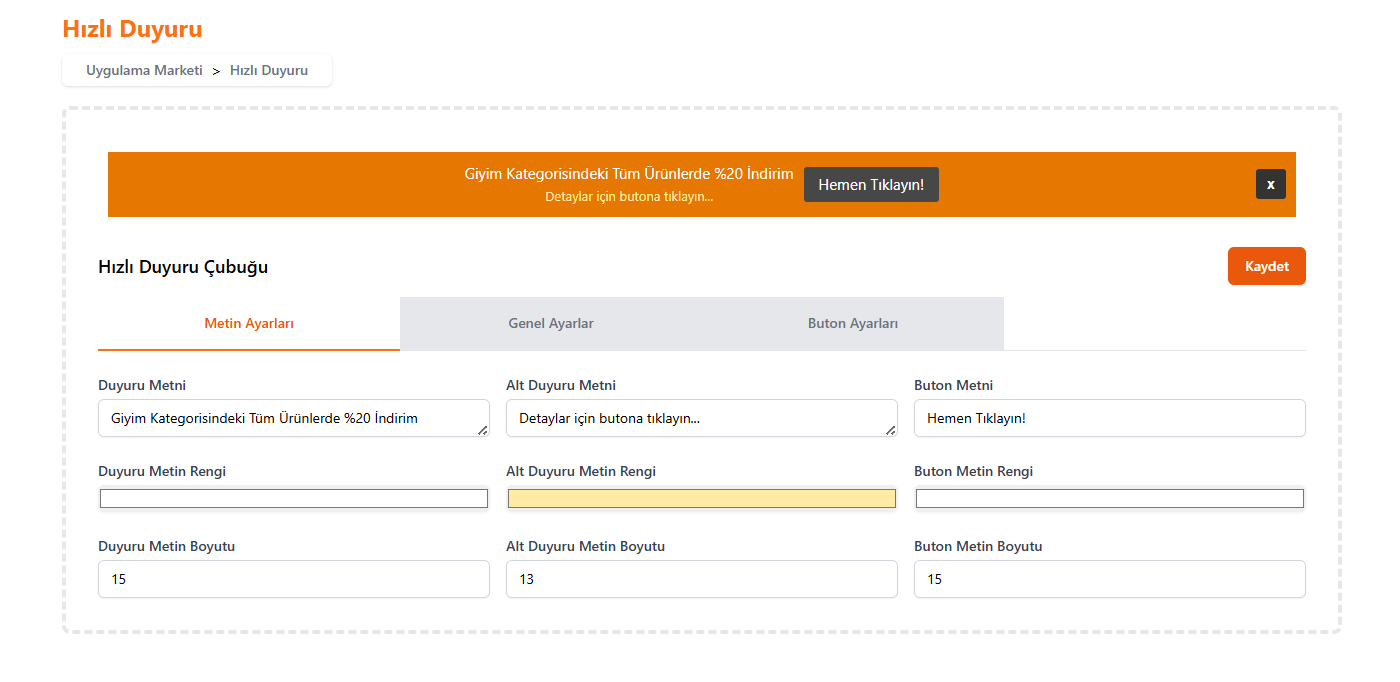
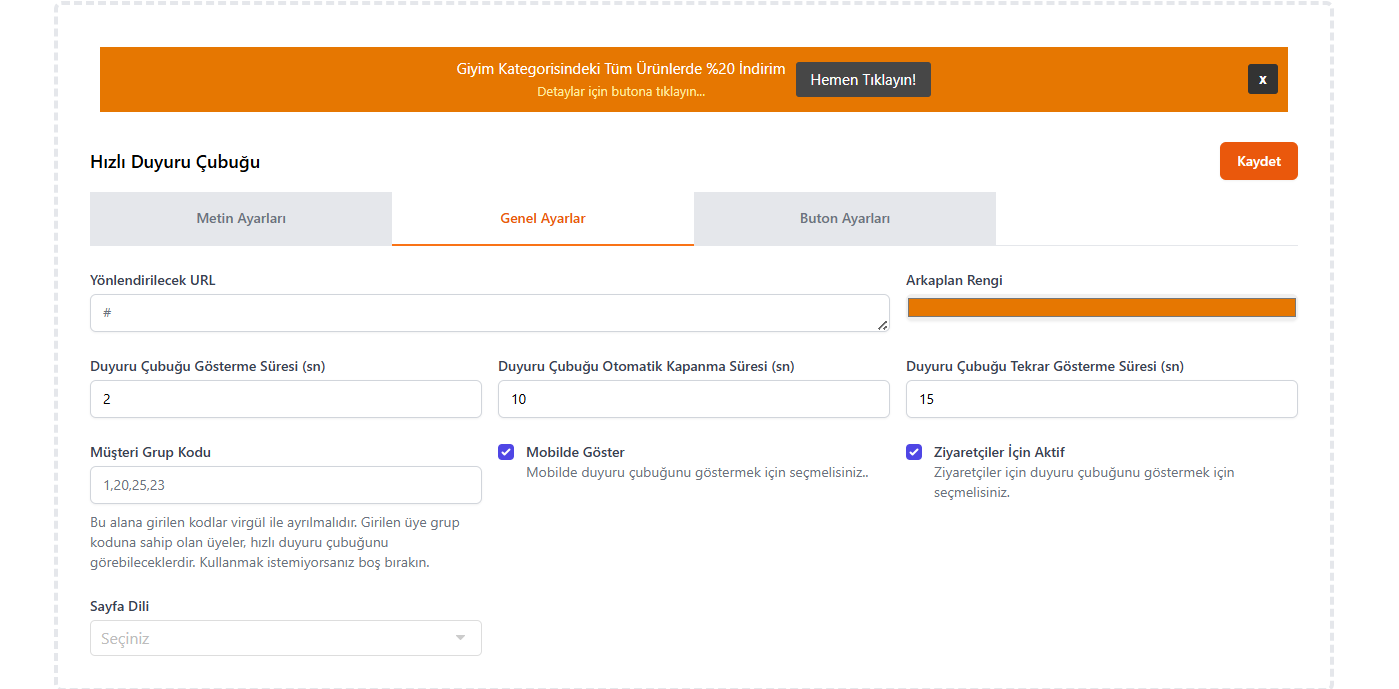
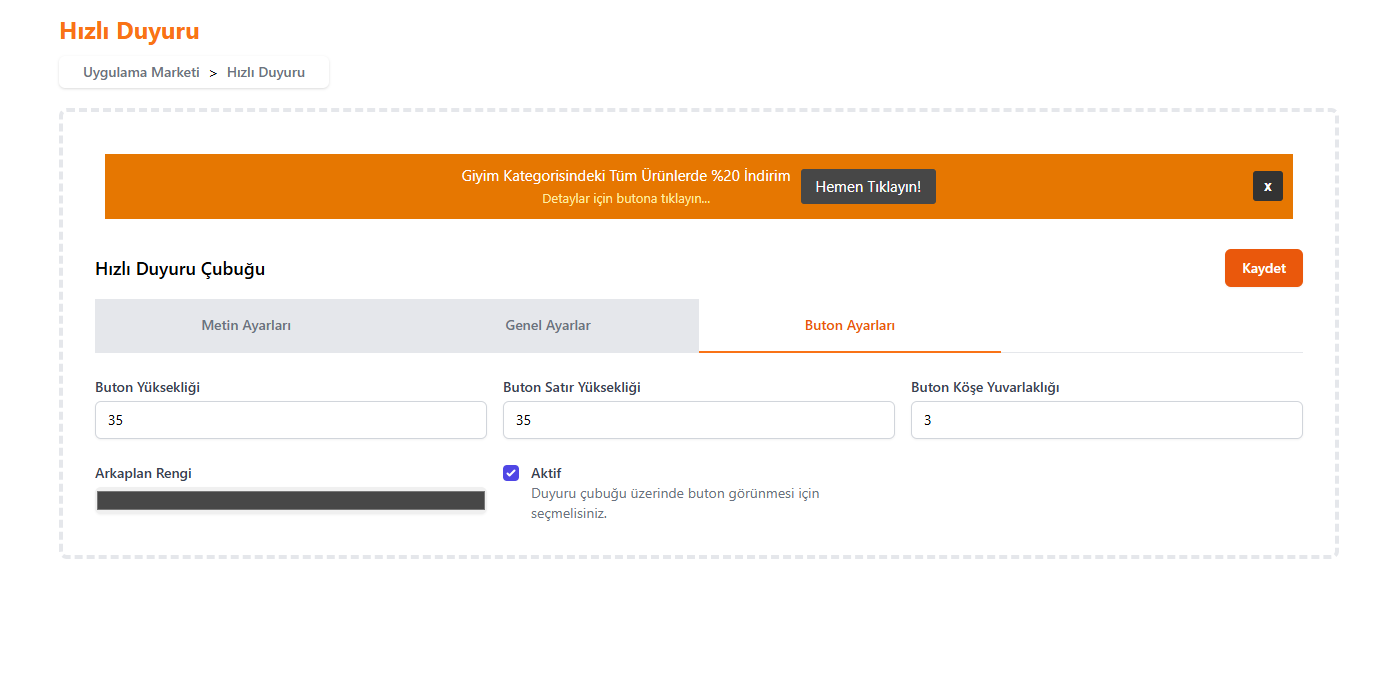
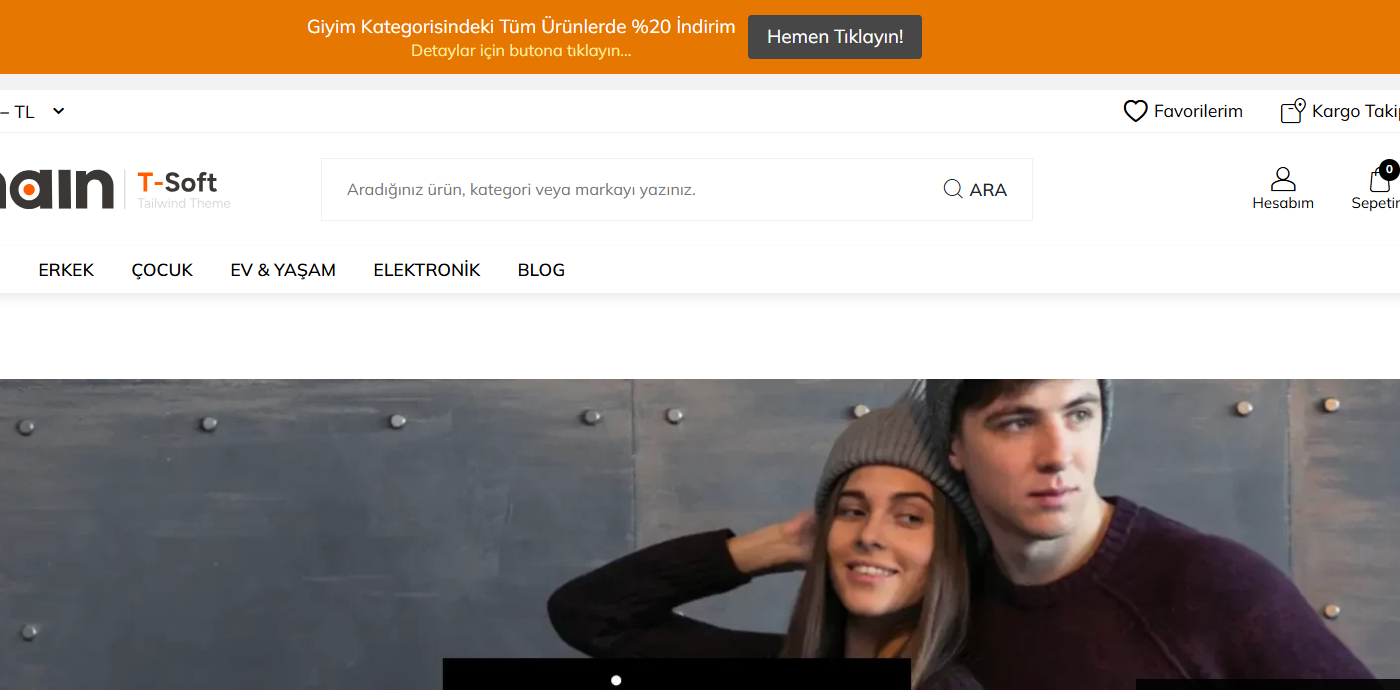
İndirim Fırsatını Yakala x İlk Alışverişinize Özel 20TL indirim Kod: b336ad8GY Tıklayınız
x
☆ Yorumlar
Müşteri Yorumları
×
{{ averageRating.toFixed(1) }} ({{ comments.length }})
Tümü ({{ comments.length }})
({{ starCounts[star] || 0 }})
{{comment.PRODUCT_NAME}}
{{comment.RATING}}/5
Yorumlar yükleniyor...
Henüz yorum bulunmuyor.
Hesabım
Şifremi Unuttum
Kayıt Ol
Sepetim
Müşteri Hizmetleri
Müşteri memnuniyeti bizim önceliğimizdir. Bu nedenle, herhangi bir sorunuz veya sorununuz olduğunda, müşteri hizmetleri ekibimiz size yardımcı olmaktan mutluluk duyacaktır. Müşteri hizmetleri ekibimize e-posta, telefon veya canlı sohbet yoluyla ulaşabilirsiniz. Ayrıca, sipariş durumunuzu takip etmek veya iade işlemleri hakkında bilgi almak için de müşteri hizmetleri ekibimizle iletişime geçebilirsiniz. Müşteri Hizmetleri sayfamızda size yardımcı olabilecek sıkça sorulan soruların yanıtlarını da bulabilirsiniz. Bizimle iletişime geçmekten çekinmeyin, size yardımcı olmak için buradayız.
Aradığınız cevabı bulamadıysanız
bize yeni bir soru sorabilirsiniz..
Soru Sor
Soru Kategorileri
1- Product img zoom

Kısa Açıklama

Product Image Zoom (Product Hero Zoom), ürün detay sayfalarındaki ana görsellerin üzerine gelindiğinde akıcı ve yüksek çözünürlüklü bir yakınlaştırma (zoom) deneyimi sunan ücretsiz bir uygulama eklentisidir.

Ne İçin Kullanılır

Müşterilerin ürün detaylarını (kumaş dokusu, dikiş detayları, teknik parçalar vb.) sayfadan ayrılmadan, fare hareketleriyle dinamik bir şekilde incelemesini sağlar. "Memory-safe" yapısı ve "requestAnimationFrame" optimizasyonu sayesinde site hızını olumsuz etkilemez.

Sistem Notu: Uygulama, mobil cihazlarda kullanıcı deneyimini korumak adına otomatik olarak devre dışı kalacak şekilde (Responsive & Masaüstü Odaklı) kurgulanmıştır.

Öne Çıkan Özellikler

  • Inner & Outer Zoom: Görsel üzerinde veya harici bir pencerede yakınlaştırma seçeneği.
  • Mouse ve Scroll ile Zoom: Fare tekerleği ve hareketiyle kontrol edilebilir akıcılık.
  • Yüksek Performans: Akıcı ve kontrol edilebilir yakınlaştırma için optimize edilmiş yapı.
  • Kolay Entegrasyon: Ek kütüphane gerektirmeden mevcut ürün görselleriyle uyumlu çalışma.

İşlem Adımları

  1. T-Soft yönetim panelinde sol menüden "Bölümler" sekmesine tıklayarak "Uygulama Marketi" alanına giriş yapınız.
  1. Arama kısmına "Product Image Zoom" yazarak ilgili uygulamayı bulun ve turuncu renkli "Ara" butonuna basın.
  1. Uygulama kartında yer alan "Yükle" butonuna tıklayarak kurulum sihirbazını başlatın.
  1. Açılan "Yükleme Ekranı" penceresinde:
    • Zoom Tipi: Açılır menüden "Dışarıda Zoom" veya "İçeride Zoom" tercihinizi yapın.
    • Onay: "KVKK sözleşmesini ve Açık Rıza Onayını Okudum, Kabul Ediyorum" kutucuğunu işaretleyin.
  2. En altta bulunan turuncu "Yükle" butonuna basarak işlemi tamamlayın.

Uygulama Bilgileri ve Ayarlar

Parametre Değer / Açıklama
Geliştirici T-Soft Product Team
Fiyat Ücretsiz
Versiyon 1.0.0
Gerekli İzinler Uygulama için bir izleme kodu ekleme yetkisi gerektirir.

Beklenen Sonuç / Davranış

Uygulama kurulduğunda, ürün detay sayfasındaki ana görselin üzerine fare ile gelindiğinde, görselin yanında (veya üzerinde) bir büyüteç katmanı oluşur. Görseldeki örnekte görüldüğü gibi, seçilen alana ait yüksek çözünürlüklü detay, sağ tarafta net bir şekilde gösterilir.

Sık Sorulan Sorular

Uygulama için ek ücret öder miyim?

Hayır, "Uygulama Bilgileri" ekranında belirtildiği üzere bu eklenti tamamen ücretsizdir.

Kurulumda KVKK onayı zorunlu mu?

Evet, uygulamanın gerekli scriptleri sitenize entegre edebilmesi için yükleme ekranındaki KVKK ve Açık Rıza metnini onaylamanız gerekmektedir.

Uygulama siteyi yavaşlatır mı?

Hayır, uygulama performansa dayalı "requestAnimationFrame" teknolojisini kullanır ve tarayıcı performansını optimize eder.

İlgili Makaleler

2- Sayfa Bazlı Açılır Pencere

Kısa Açıklama

Sayfa Bazlı Açılır Pencere uygulaması, sitenizdeki farklı sayfalarda (ana sayfa, kategori, ürün veya sepet sayfası gibi) ziyaretçilerinize özel içerikli pop-up pencereleri göstermenizi sağlayan bir eklentidir.

Sayfa Bazlı Açılır Pencere uygulamasına, T-Soft Appsweb sitemizden veya yönetim panelinizdeki "Bölümler > Uygulama Marketi" sayfasından ulaşarak yükleme yapabilirsiniz.

Kurulum işlemi başarıyla tamamlandığında, ilgili izleme kodu sistem tarafından otomatik olarak "Ayarlar > İzleme Kodları" sayfasında oluşturulacaktır.

Ne İçin Kullanılır

Ziyaretçilerinizi sitenizde gezerken kampanya duyuruları, indirim bildirimleri veya özel mesajlarla karşılamak için kullanılır. 10 farklı sayfaya kadar her sayfa türüne özel farklı görsel ve metin içerikleri sunarak dönüşüm oranlarını artırmanıza yardımcı olur.

Bilgi: Uygulama mobil uyumlu tasarıma sahiptir ve tüm ayarlar T-Soft yönetim paneli üzerinden anlık olarak yönetilebilir.

Öne Çıkan Özellikler

  • Çoklu Sayfa Desteği: Maksimum 10 farklı sayfada benzersiz pop-up gösterimi.
  • Gelişmiş Özelleştirme: Sayfa türüne göre başlık, metin, resim ve renk ayarları.
  • Zamanlama Kontrolü: Gösterim gecikmesi ve tekrar süresi belirleme.
  • Hedefleme: Belirli sayfa dillerine veya URL yapılarına göre filtreleme.

İşlem Adımları

  1. Yönetim panelinde Bölümler > Uygulama Marketi alanına giderek uygulamayı yükleyin.
  2. Uygulamalarım sekmesinden uygulamayı bulun ve Uygulamaya Git butonuna tıklayın.
  1. Yeni Ekle butonu ile pop-up oluşturma ekranını açın.
  1. İçerik, Metin Görünümü ve Buton Görünümü sekmelerindeki alanları doldurun.
  1. Sağ üstte bulunan turuncu Kaydet butonuna tıklayarak pop-up'ı yayına alın.

Alanlar / Ayarlar / Butonlar

1. İçerik Sekmesi

Alan Adı Açıklama
Pop-up Başlığı / Metni Pencerede görünecek ana başlık ve açıklama metnidir.
Sayfa Linki Pop-up'ın hangi URL üzerinde çalışacağını belirler (Örn: /sepet).
Pop-up Gecikmesi (sn) Sayfa açıldıktan kaç saniye sonra pencerenin görüneceğini belirler.
Mobilde Göster Pop-up'ın mobil cihazlarda aktif olup olmayacağını seçmenizi sağlar.
Hangi Sayfalarda Gösterilsin Ana Sayfa, Ürün Sayfası vb. alanlar için hazır hedefleme seçenekleri sunar.

2. Metin ve Buton Görünümü

Bu sekmelerde; yazı fontu, başlık/metin renkleri, kutucuk genişliği (px), köşe yuvarlaklığı ve buton renkleri gibi görsel öğeler detaylıca özelleştirilebilir.

Beklenen Sonuç / Davranış

Ayarlar kaydedildikten sonra, belirlenen sayfa ziyaret edildiğinde ve ayarlanan gecikme süresi dolduğunda şık bir pencere ekranın ortasında belirir. Kullanıcı buton vasıtasıyla ilgili linke yönlendirilebilir veya kapatma butonu ile pencereyi kapatabilir.

Sık Sorulan Sorular

Aynı anda kaç farklı pop-up oluşturabilirim?

Uygulama kapsamında toplamda 10 farklı sayfa için ayrı ayrı pop-up yapılandırması yapabilirsiniz.

Pop-up her sayfa yenilemede tekrar çıkar mı?

Hayır, "Pop-up kaç dakikada 1 gösterilsin" ayarını kullanarak kullanıcıyı rahatsız etmeyecek sıklıkta gösterim sağlayabilirsiniz.

Uygulama ücretli mi?

Uygulama Bilgileri ekranında belirtildiği üzere tek seferlik veya periyodik bir lisans ücretine tabidir.

İlgili Makaleler

3- Google Search Console

Kısa Açıklama

Google Search Console, web sitenizin Google arama sonuçlarındaki performansını izlemenize, yönetmenize ve hataları gidermenize yardımcı olan ücretsiz bir Google hizmetidir.

Google Search Console uygulamasına, T-Soft Appsweb sitemizden veya yönetim panelinizdeki "Bölümler > Uygulama Marketi" sayfasından ulaşarak yükleme yapabilirsiniz.

Kurulum işlemi başarıyla tamamlandığında, ilgili izleme kodu sistem tarafından otomatik olarak "Ayarlar > İzleme Kodları" sayfasında oluşturulacaktır.

Ne İçin Kullanılır

Sitenizin Google tarafından nasıl tarandığını anlamak, dizine eklenme durumunu kontrol etmek, arama trafiğini analiz etmek ve teknik hataları (mobil uyumluluk, 404 sayfaları vb.) tespit etmek için kullanılır. SEO çalışmalarının temel taşıdır.

Önemli Bilgi: Search Console kurulumu için bir Google hesabınızın olması ve mülk doğrulaması yapmanız gerekmektedir.

Öne Çıkan Özellikler

  • Arama Analizi: Sitenize hangi kelimelerle tıklandığını görme.
  • Dizine Ekleme: Yeni içeriklerin Google'a bildirilmesi ve taranma kontrolü.
  • Site Haritası: Sitemap dosyalarınızın Google'a iletilmesi.
  • Güvenlik ve Manuel İşlemler: Sitedeki spam veya güvenlik açıklarının takibi.

İşlem Adımları

  1. Google Search Console sayfasına gidin ve Google hesabınızla giriş yaparak "Şimdi Başla" butonuna tıklayın.
  2. Mülk tipi seçme ekranında "URL Ön Eki" alanına sitenizin tam adresini (Örn: https://www.siteadiniz.com) yazarak "Devam" butonuna basın.
  1. Sahipliği doğrula ekranında "HTML Etiketi" yöntemini seçin ve size verilen meta etiketini kopyalayın.
  1. T-Soft yönetim panelinizde Bölümler > Uygulama Marketi alanına giderek "Google Search Console" uygulamasını bulun ve "Yükle" butonuna tıklayın.
  1. Açılan kurulum penceresinde Google'dan kopyaladığınız kodu ilgili alana yapıştırın, KVKK onayını verin ve tekrar "Yükle" butonuna basın.
  1. Son olarak Google ekranına dönerek "Doğrula" butonuna tıklayın.

Alanlar / Ayarlar / Butonlar

Alan / Buton Adı Açıklama
Mülk Tipi (URL Ön Eki) Doğrulama kodunu site koduna ekleyerek kurulum yapmak için kullanılan yöntemdir.
HTML Etiketi Google'ın size verdiği, sitenizin head bölümüne eklenmesi gereken doğrulama kodudur.
Doğrulama Kodu Alanı Google Search Console uygulamasında, kopyaladığınız meta etiketinin yapıştırıldığı bölümdür.
Yüklü Uygulamalar Uygulamanın kurulum durumunu kontrol edebileceğiniz ve güncelleyebileceğiniz alandır.
İzleme Kodları Uygulama üzerinden eklenen doğrulama kodunun sistem tarafından otomatik kaydedildiği sayfadır.

Beklenen Sonuç / Davranış

Doğrulama başarılı olduğunda Google üzerinde "Sahiplik Doğrulandı" mesajı görüntülenir. Bu aşamadan sonra 24-48 saat içerisinde veriler Search Console panelinize yansımaya başlayacaktır.

Sık Sorulan Sorular

Doğrulama hatası alıyorum, ne yapmalıyım?

Eklediğiniz kodun tam ve doğru olduğundan emin olun. Sitenizde önbellek (cache) varsa temizleyerek tekrar deneyin.

Birden fazla Google hesabına yetki verebilir miyim?

Evet, Search Console panelindeki "Ayarlar > Kullanıcılar ve İzinler" bölümünden yeni kişiler ekleyebilirsiniz.

Uygulamayı silersem veri kaybı olur mu?

Veriler Google sunucularında tutulur, ancak uygulamayı silerseniz sahiplik doğrulaması düşebilir ve yeni veri akışı durur.

İlgili Makaleler

4- Whatsapp Kulakçığı

Kısa Açıklama

WhatsApp Kulakçığı, e-ticaret sitenizin ziyaretçilerinin size doğrudan WhatsApp üzerinden ulaşmasını sağlayan, sayfanın köşesinde sabitlenen interaktif bir iletişim butonudur.

WhatsApp Kulakçığı uygulamasına, T-Soft Appsweb sitemizden veya yönetim panelinizdeki "Bölümler > Uygulama Marketi" sayfasını kullanarak yükleme yapabilirsiniz.

Kurulum işlemi başarıyla tamamlandığında, ilgili izleme kodu sistem tarafından otomatik olarak "Ayarlar > İzleme Kodları" sayfasında oluşturulacaktır.

Ne İçin Kullanılır

Müşterilerinizin ürünler ve sipariş süreçleri hakkında hızlı destek almasını sağlayarak güven oluşturmak ve satış dönüşümlerini artırmak için kullanılır. Mobil uyumlu yapısı sayesinde kullanıcılar tek tıkla WhatsApp uygulamasına yönlendirilir.

Bilgi: Uygulama kurulumu sırasında gerekli izinlerin onaylanması, butonun sitenizde otomatik olarak görüntülenmesi için zorunludur.

Öne Çıkan Özellikler

  • Otomatik Entegrasyon: Manuel kod ekleme gerektirmeden izleme kodları üzerinden çalışma.
  • Kullanıcı Dostu Arayüz: Hem masaüstü hem mobil cihazlarda akıcı iletişim.
  • Özelleştirilebilir İçerik: Karşılama mesajlarını ve temsilci bilgilerini düzenleme imkanı.

İşlem Adımları

  1. Yönetim panelinizde Bölümler > Uygulama Marketi sayfasına giriş yapın.
  2. Arama alanına "WhatsApp Kulakçığı" yazarak uygulamayı bulun ve Yükle butonuna tıklayın.
  3. Açılan yükleme penceresinde "Bu uygulama için bir izleme kodu eklenecektir." bilgilendirmesini kontrol edin.
  4. "KVKK sözleşmesini ve Açık Rıza Onayını Okudum, Kabul Ediyorum" kutucuğunu işaretleyin.
  5. Alttaki turuncu Yükle butonuna basarak kurulumu tamamlayın.
  6. Kurulum sonrası Uygulamalarım > Ayarlar yolunu izleyerek numara ve görsel tercihlerini yapılandırın.

Alanlar / Ayarlar / Butonlar

Alan / Buton Adı Açıklama
Telefon Numarası Bağlantının kurulacağı aktif WhatsApp numarasıdır (Ülke kodu ile girilmelidir).
Banner Başlığı Butonun yanında veya üzerinde duran kısa çağrı metnidir (Örn: WhatsApp Destek).
Banner Açıklama Kullanıcı kulakçığa tıkladığında panelde beliren karşılama yazısıdır.
Hazır Mesaj Taslağı Müşteri WhatsApp'a geçtiğinde yazma alanında otomatik oluşan mesajdır.
İzleme Kodları Uygulamanın çalışması için gerekli scriptin otomatik eklendiği kontrol alanıdır.

Beklenen Sonuç / Davranış

Kurulum onayları verilip numara tanımlandığında, sitenizin ön yüzünde WhatsApp ikonu aktifleşir. Kullanıcılar tıkladığında doğrudan sohbete yönlendirilirler.

Sık Sorulan Sorular

Kurulumda neden KVKK onayı isteniyor?

Uygulamanın sitenize bir dış script (WhatsApp iletişim kodu) ekleyebilmesi ve temel kullanıcı etkileşimlerini ölçebilmesi için bu yasal onayın alınması gerekmektedir.

Uygulama yüklendiği halde buton görünmüyor?

Ayarlar kısmından en az bir telefon numarası eklediğinizden ve "İzleme Kodları" sayfasında ilgili kodun aktif olduğundan emin olun.

İlgili Makaleler

5- Utm Link Oluşturucu

Kısa Açıklama

UTM Link Oluşturucu, dijital pazarlama faaliyetlerinizin performansını ölçümlemek amacıyla web sitesi adreslerinize (URL) özel parametreler eklemenizi sağlayan profesyonel bir araçtır.

UTM Link Oluşturucu uygulamasına, T-Soft Appsweb sitemizden veya yönetim panelinizdeki "Bölümler > Uygulama Marketi" sayfasını kullanarak yükleme yapabilirsiniz.

Kurulum işlemi başarıyla tamamlandığında, ilgili izleme kodu sistem tarafından otomatik olarak "Ayarlar > İzleme Kodları" sayfasında oluşturulacaktır.

Ne İçin Kullanılır

Reklam kampanyalarınızın (Google Ads, Facebook, Instagram, E-bülten vb.) hangi kaynaktan, hangi kampanya ismiyle veya hangi içerikle trafik getirdiğini analiz etmek için kullanılır. Oluşturulan UTM'li linkler, Google Analytics (GA4) üzerinden dönüşüm verilerini detaylı takip etmenizi sağlar.

Önemli Bilgi: UTM parametreleri oluştururken boşluk yerine tire (-) veya alt tire (_) kullanmalı, Türkçe karakterlerden kaçınmalısınız. Google Analytics verileri bu parametrelere göre gruplandırır.

İşlem Adımları

  1. Yönetim panelinizde Bölümler > Uygulama Marketi sayfasına giriş yapın.
  2. UTM Link Oluşturucu uygulamasını bularak yükleme işlemini tamamlayın.
  3. Uygulamalarım sekmesinden uygulamanın ayarlarına gidin.
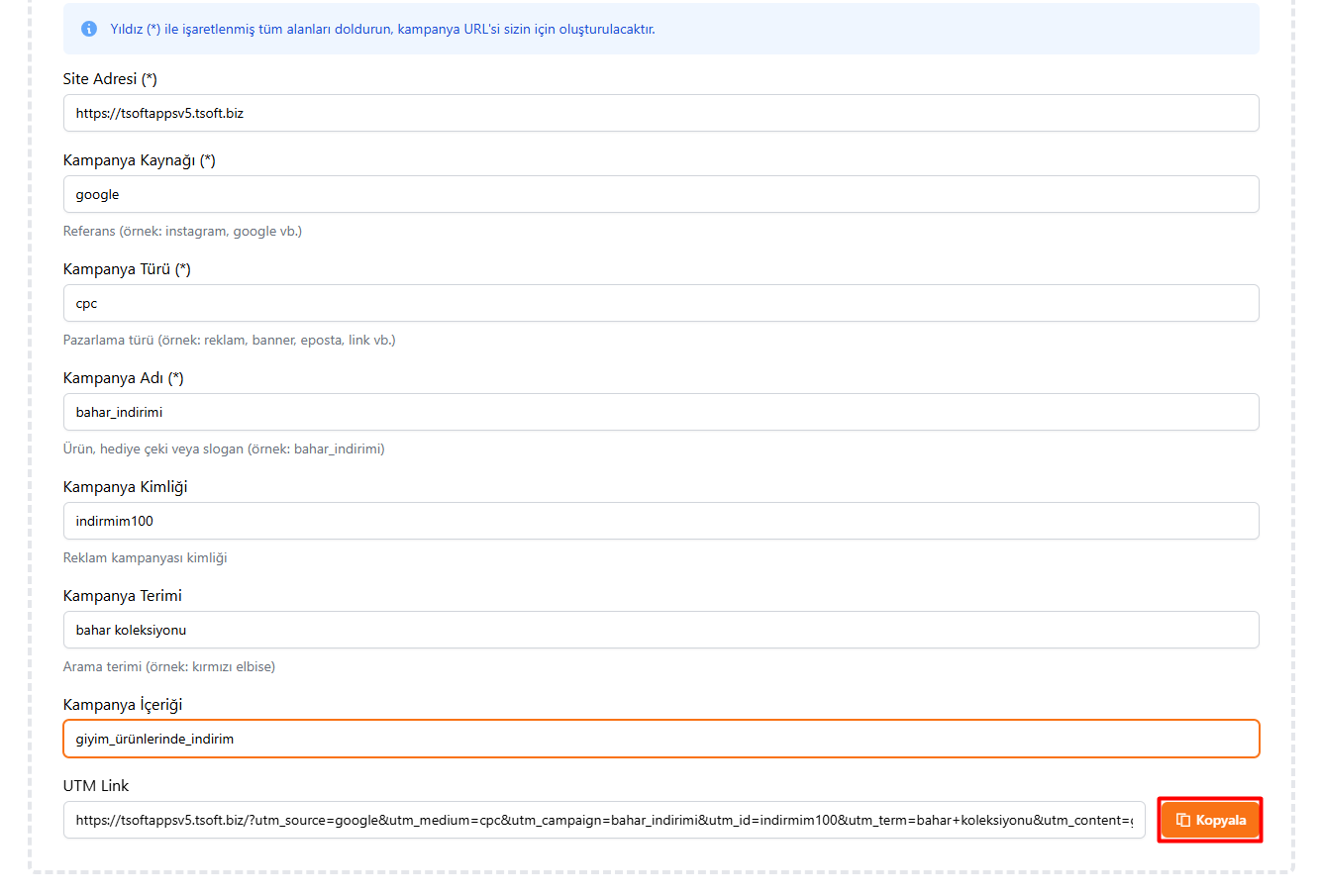
  4. Aşağıdaki tabloda belirtilen alanları kampanya stratejinize göre doldurun.
  5. Link Oluştur butonuna basarak nihai URL'yi kopyalayın.

Alanlar / Ayarlar / Butonlar

Alan / Buton Adı Açıklama
Website URL Hedef sayfanın tam adresidir (Örn: https://www.siteniz.com/urun-linki). UTM parametreleri bu adresin sonuna eklenecektir.
Campaign Source (utm_source) Trafiğin hangi platformdan geldiğini belirtir. (Örn: google, facebook, instagram, newsletter).
Campaign Medium (utm_medium) Pazarlama mecrasını tanımlar. Reklam türünü belirtmek için kullanılır (Örn: cpc, banner, email, social-post).
Campaign Name (utm_campaign) Yürüttüğünüz spesifik kampanyanın adıdır. Raporlarda bu isimle görünür (Örn: bahar_indirimi, blackfriday_2024).
Campaign Term (utm_term) Genellikle ücretli arama reklamlarında hedeflenen anahtar kelimeleri takip etmek için kullanılır.
Campaign Content (utm_content) Aynı kampanya içindeki farklı içerikleri veya görsel varyasyonlarını ayırt etmek için kullanılır (Örn: mavi_banner, video_reklam).
Generated URL (Oluşturulan Link) Tüm parametrelerin birleştirildiği, kopyalanıp reklam mecralarında kullanılmaya hazır olan nihai linktir.
Link Oluştur / Kopyala Girilen verileri işleyerek UTM'li URL'yi üreten ve hızlıca panoya kopyalamanızı sağlayan butondur.

Beklenen Sonuç / Davranış

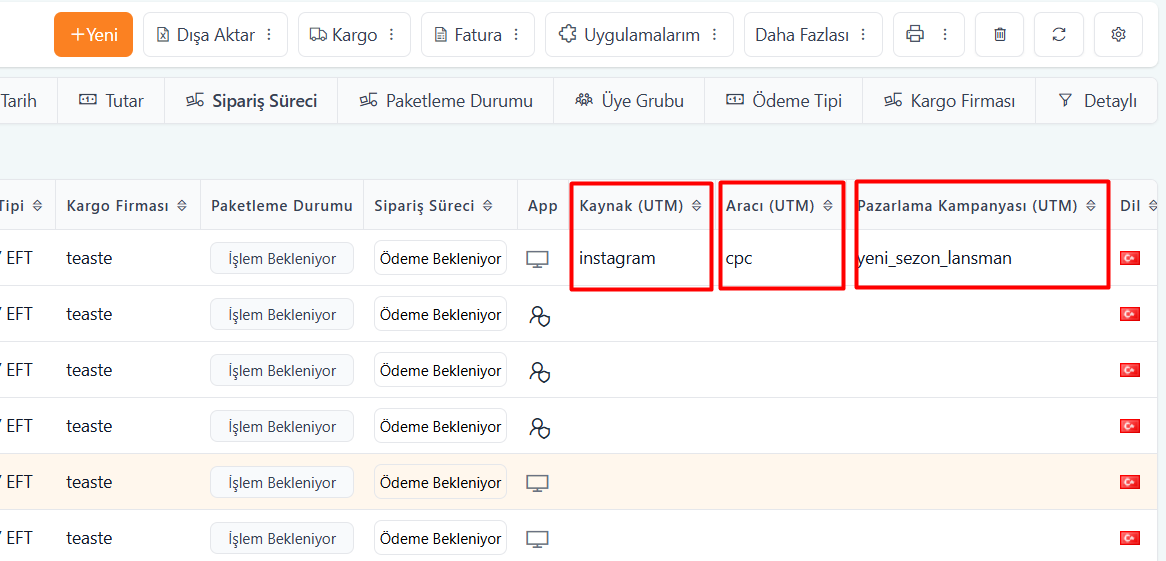
Oluşturulan link üzerinden gelen her tıklama, Google Analytics panelinizde tanımladığınız Kaynak/Mecra (Source/Medium) başlıkları altında raporlanır. Bu sayede pazarlama bütçenizi hangi kanalın daha verimli kullandığını ölçebilirsiniz.

Sık Sorulan Sorular

UTM linkleri SEO'yu etkiler mi?

Hayır, Google bu parametrelerin takip amaçlı olduğunu bilir ve arama motoru sıralamanızı olumsuz etkilemez.

Büyük/küçük harf kullanımı önemli mi?

Evet. "Facebook" ve "facebook" iki ayrı kaynak olarak sayılır. Standart olarak her zaman küçük harf kullanılması önerilir.

İlgili Makaleler

6- İndirim Kulakçığı

Kısa Açıklama

İndirim Kulakçığı uygulaması, sitenizin köşesinde sabitlenen ve ziyaretçilere güncel kampanya kodlarını veya indirim duyurularını şık bir panel içerisinde sunan interaktif bir eklentidir.

İndirim Kulakçığı uygulamasına, T-Soft Appsweb sitemizden veya yönetim panelinizdeki "Bölümler > Uygulama Marketi" sayfasını kullanarak yükleme yapabilirsiniz.

Kurulum işlemi başarıyla tamamlandığında, ilgili izleme kodu sistem tarafından otomatik olarak "Ayarlar > İzleme Kodları" sayfasında oluşturulacaktır.

Ne İçin Kullanılır

Ziyaretçilerin dikkate almadığı klasik bannerlar yerine, ekranın kenarında dikkat çeken bir kulakçık vasıtasıyla indirim kodlarını paylaşmak için kullanılır. Müşterilerin indirim kodunu kolayca kopyalamasını sağlayarak sepet aşamasında dönüşüm oranlarını artırmayı hedefler.

Bilgi: Uygulama, hem masaüstü hem de mobil cihazlarda sorunsuz çalışacak şekilde optimize edilmiştir. Renk ve metin ayarlarıyla marka kimliğinize tamamen uyumlu hale getirilebilir.

Öne Çıkan Özellikler

  • Kolay Kopyalama: Tek tıkla indirim kodunu panoya kopyalama özelliği.
  • Esnek Konumlandırma: Ekranın sol veya sağ tarafında dikey olarak sabitleme.
  • Görsel Özelleştirme: Arka plan, metin ve ikon renklerini anlık düzenleme.
  • Anlık Güncelleme: Kampanya değişikliğinde panel üzerinden hızlı revize imkanı.

İşlem Adımları

  1. Yönetim panelinizde Bölümler > Uygulama Marketi alanına giderek İndirim Kulakçığı uygulamasını yükleyin.
  2. Uygulamalarım sekmesinden uygulamanın Ayarlar bölümüne giriş yapın.
  3. Açılan konfigürasyon panelinde genel ayarları, renkleri ve indirim içeriğini doldurun.
  4. Sağ üstte bulunan turuncu Kaydet butonuna tıklayın.
  5. Sitenizin ön yüzünü yenileyerek kulakçığın aktifliğini kontrol edin.

Alanlar / Ayarlar / Butonlar

Alan / Buton Adı Açıklama
Konum (Sol / Sağ) Kulakçığın ekranın hangi tarafında sabitleneceğini belirler.
Kulakçık Metni Kulakçık kapalıyken üzerinde görünecek olan dikey metindir (Örn: %20 İndirim Fırsatı).
Başlık ve İçerik Metni Kulakçığa tıklandığında açılan panelin içerisindeki ana başlık ve bilgilendirme yazısıdır.
İndirim Kodu Müşterinin kopyalayıp ödeme sayfasında kullanacağı kampanya kodudur.
Renk Ayarları (Background / Text) Kulakçığın ve panelin arka plan ile yazı renklerini sitenizin tasarımına göre ayarlar.
Kapatma Butonu Rengi Panel açıldığında kullanıcının kapatmasını sağlayan ikonu belirginleştirmek için kullanılır.
İzleme Kodları Uygulamanın aktifleşmesi için sistem tarafından otomatik üretilen scriptin bulunduğu alandır.

Beklenen Sonuç / Davranış

Kurulum sonrası site ziyaret edildiğinde ekranın kenarında belirlediğiniz metinle bir kulakçık belirir. Ziyaretçi bu alana tıkladığında bir panel açılır; burada kampanya detayı ve indirim kodu sunulur. Kodun yanındaki kopyala ikonu ile müşteri kodu kolayca alır ve alışverişine devam eder.

Sık Sorulan Sorular

Kulakçık mobilde görünür mü?

Evet, uygulama responsive yapısı sayesinde mobil cihazlarda ekranın alt veya yan kısmında uygun şekilde görüntülenir.

Birden fazla kampanya kodu ekleyebilir miyim?

Mevcut sürümde tek bir ana kampanya odağı sunulmaktadır, ancak içerik alanını metinsel olarak bölerek birden fazla kod bilgisi paylaşabilirsiniz.

Uygulamayı pasife alırsam kodlar silinir mi?

Hayır, uygulamayı pasife aldığınızda sadece sitedeki görünüm durur; ayarlarınız panelde saklanmaya devam eder.

İlgili Makaleler

7- Sosyal Paylaşım Kulakçığı

Kısa Açıklama

Sosyal Paylaşım Kulakçığı, ziyaretçilerinizin sitenizdeki ürünleri veya sayfaları kendi sosyal medya hesaplarında hızlıca paylaşmalarına olanak tanıyan, ekranın kenarına sabitlenen interaktif bir araçtır.

Sosyal Paylaşım Kulakçığı uygulamasına, T-Soft Appsweb sitemizden veya yönetim panelinizdeki "Bölümler > Uygulama Marketi" sayfasını kullanarak ulaşabilirsiniz.

Kurulum işlemi başarıyla tamamlandığında, ilgili izleme kodu sistem tarafından otomatik olarak "Ayarlar > İzleme Kodları" sayfasında oluşturulacaktır.

Ne İçin Kullanılır

Sitenizdeki trafiği ve marka bilinirliğini artırmak amacıyla kullanılır. Kullanıcıların beğendikleri içerikleri Facebook, Twitter (X), Pinterest ve WhatsApp gibi popüler mecralarda tek tıkla paylaşmasını sağlayarak organik etkileşimi destekler.

Bilgi: Uygulama kurulumu sırasında verilen izleme kodu onayı, paylaşım ikonlarının sitenizde otomatik olarak görüntülenmesi ve teknik yapılandırmanın tamamlanması için gereklidir.

Öne Çıkan Özellikler

  • Sabit Konumlandırma: Sayfa kaydırılsa dahi ekranın sağ veya solunda sabit kalan erişilebilir yapı.
  • Geniş Mecra Desteği: En çok kullanılan sosyal ağların paylaşım butonlarını tek pakette sunma.
  • Responsive Tasarım: Mobil ve masaüstü cihazlarda kullanıcıyı yormayan şık görünüm.
  • Kodsuz Kurulum: Manuel dosya düzenleme gerektirmeden uygulama marketi üzerinden anında aktivasyon.

İşlem Adımları

  1. T-Soft yönetim panelinizde Bölümler > Uygulama Marketi sayfasına giriş yapın.
  2. Arama motorunu kullanarak "Sosyal Paylaşım Kulakçığı" uygulamasını bulun ve Yükle butonuna tıklayın.
  3. Açılan yükleme penceresinde "Bu uygulama için bir izleme kodu eklenecektir." ibaresini göreceksiniz.
  4. "KVKK sözleşmesini ve Açık Rıza Onayını Okudum, Kabul Ediyorum" kutucuğunu işaretleyin.
  5. Altta bulunan turuncu Yükle butonuna basarak kurulum işlemini tamamlayın.
  6. Uygulama yüklendikten sonra Uygulamalarım > Ayarlar kısmından hangi sosyal ağların görüneceğini ve kulakçığın konumunu düzenleyebilirsiniz.

Alanlar / Ayarlar / Butonlar

Alan / Buton Adı Açıklama
KVKK Onay Kutucuğu Yasal veri işleme süreçleri ve uygulama entegrasyonu için zorunlu onay alanıdır.
Aktif Sosyal Ağlar Facebook, WhatsApp, Twitter gibi mecraların hangilerinin görüneceğini seçmenizi sağlar.

Beklenen Sonuç / Davranış

Kurulum onayları tamamlandığında, sitenizin ön yüzünde belirlediğiniz konumda (image_94867e.png görselindeki gibi) dikey sosyal medya ikonları görünür hale gelir. Ziyaretçi herhangi bir ikona tıkladığında, o an bulunduğu sayfanın linki ilgili sosyal ağın paylaşım ekranına otomatik olarak aktarılır.

Sık Sorulan Sorular

Paylaşım butonları ürün sayfasında farklı görünebilir mi?

Hayır, kulakçık yapısı gereği tüm sayfalarda belirlediğiniz sabit konumda ve standart görünümde çalışır.

Uygulamayı sildiğimde kodlar temizlenir mi?

Evet, uygulamayı Uygulama Marketi üzerinden kaldırdığınızda, sistem tarafından otomatik eklenen izleme kodları da silinecektir.

WhatsApp paylaşımı masaüstünde çalışır mı?

Evet, masaüstü kullanıcıları tıkladığında bilgisayarlarında yüklü olan WhatsApp uygulamasına veya WhatsApp Web sayfasına yönlendirilir.

İlgili Makaleler

T-Soft E-Ticaret Sistemleriyle Hazırlanmıştır.